
GA4’te key event (eski adıyla conversion, yani dönüşüm), işiniz için özellikle önemli olan bir eylemi ölçen olaydır. Kurulum üç adımda ilerler: eylemi bir olay olarak toplamak (çoğu zaman Google Tag Manager ile), olayı DebugView’da test etmek, sonra olayı key event olarak işaretlemek. Asıl zorluk işaretlemede değil; doğru anı yakalamak ve aynı eylemi iki kez saymamaktır.
Kısaca
- Google’ın yardım sayfasına göre key event, “işinizin başarısı için özellikle önemli bir eylemi ölçen olay”dır. Eski “conversion” kavramının yeni adıdır.
- Olaylar dört kategoriye ayrılır: otomatik, geliştirilmiş ölçüm, önerilen ve özel. Telefon, WhatsApp gibi eylemler genellikle özel olay gerektirir.
- GTM tarafında üç parça vardır: tetikleyici, değişken ve etiket. Biri eksikse olay GA4’e ulaşmaz.
- Yayına almadan önce DebugView ile test edin; çift sayım ve yanlış tetiklenen form olayları en sık görülen hatalardır.
- Çerez onayı ve KVKK süreci, olayların görünüp görünmeyeceğini doğrudan etkileyebilir.
Bu yazı GA4’ün temel kurulumunu tekrar anlatmıyor. Mülk oluşturma, veri akışı ve Google etiketinin siteye eklenmesi için GA4 kurulumu rehberimize bakabilirsiniz. Burada ölçüm kurulduktan sonraki sorunun peşindeyiz: “Hangi eylemi, nasıl, hangi hatalardan kaçınarak anahtar olay yapacağım?”
Key Event Nedir ve Neden “Conversion” Adı Değişti?
Google, GA4’te “conversion” olarak bilinen kavramı arayüzde “key event” (anahtar olay) adıyla sunuyor. Bu değişikliğin nedeni, Google Ads’teki “conversion” kavramıyla Analytics’teki kavramın karışmasıydı. Bugün Google Analytics yardım sayfası ikisini şöyle ilişkilendiriyor: Analytics’te key event olarak işaretlediğiniz bir olaydan Google Ads dönüşümü oluşturabilir ve ayarlarını iki arayüzden de yönetebilirsiniz. Google Ads dönüşümleri ise standart Analytics raporlarında görünmez; onları Google Ads’te ya da Analytics’in Reklam bölümünde değerlendirirsiniz.
Yardım sayfasına göre key event olarak işaretlenen olay şu yerlerde karşınıza çıkar:
- Açılış sayfaları ve kullanıcı edinme gibi raporlardaki “Key events” sütunu
- Keşifler (Explorations) içindeki “Key events” ve “Session key event rate” gibi metrikler
- Reklam bölümündeki yol ve atıf raporları
Bir noktayı baştan netleştirelim: toplanan her olay key event olabilir, ama olması gerekmez. Key event sayısı arttıkça “dönüşüm” kavramı anlamını yitirir.
Bizim yorumumuz: Eski yazılarda ve ekiplerin dilinde “dönüşüm” kelimesi hâlâ yaygın. Bu rehberde “key event” ve “dönüşüm” kelimelerini birlikte kullanıyoruz; ama raporlarda “dönüşüm” derken Google Ads dönüşümünü mü, GA4 key event’ini mi kastettiğinizi her zaman netleştirin. Aynı sitede iki farklı sayı görmenin en yaygın nedeni, bu iki kavramın karıştırılmasıdır.
GA4’te Olay Türleri: Hangisini Siz Kurarsınız?
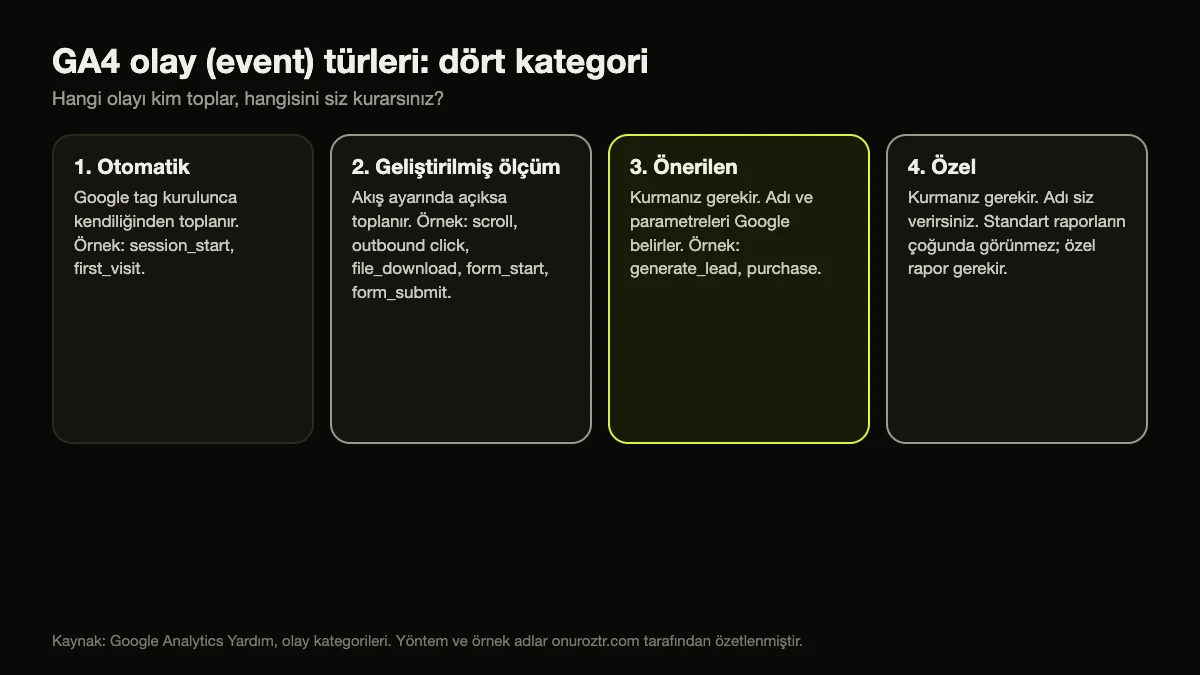
Google’ın olay kategorileri sayfası dört grup tanımlar. Hangi eylemin hangi gruba girdiğini bilmek, “bunu ben mi kurmalıyım?” sorusunu cevaplar.
| Kategori | Kim toplar? | Örnek olaylar | Sizin işiniz |
|---|---|---|---|
| Otomatik toplanan | Google etiketi kurulunca kendiliğinden | session_start, first_visit | Genelde yok |
| Geliştirilmiş ölçüm | Veri akışında açıksa | scroll, click (dış bağlantı), file_download, form_start, form_submit | Ayarı açık tutmak, sonucu kontrol etmek |
| Önerilen | Siz kurarsınız, ad ve parametreleri Google belirler | generate_lead, purchase, sign_up | Doğru adla ve parametrelerle göndermek |
| Özel | Siz kurarsınız, adı siz verirsiniz | phone_click, whatsapp_click | Adlandırma, test, gerekirse özel boyut |
Google’ın belirttiği önemli bir ayrıntı: özel olaylar çoğu standart raporda görünmez. Onları analiz etmek için özel raporlara veya keşiflere ihtiyaç duyarsınız. Önerilen olaylar ise önceden tanımlı ad ve parametrelerle geldiği için mevcut ve gelecekteki raporlama özelliklerinin kilidini açar.
Geliştirilmiş ölçüm neleri toplar?
Google’ın geliştirilmiş ölçüm sayfasına göre web için şu olaylar toplanabilir: sayfa görüntüleme, kaydırma (sayfanın %90’ına ulaşıldığında), dış bağlantı tıklaması, site içi arama, gömülü YouTube videoları, dosya indirme ve form etkileşimleri (form_start, form_submit). Form olaylarında form_id, form_name, form_destination gibi parametreler gelir.
Burada ilk tuzak başlıyor: form_submit, sitenizin form yapısına göre güvenilir çalışmayabilir. Özellikle AJAX ile gönderilen, sayfayı yenilemeyen formlarda ya da üçüncü taraf form araçlarında bu olay beklediğiniz anda gelmeyebilir ya da hiç gelmeyebilir. Bu yüzden form gönderimini çoğunlukla ayrı bir olayla (ör. generate_lead) ve başarı sinyaline bağlayarak kurmanızı öneririz.
Telefon, mailto ve WhatsApp neden özel olay?
Bunlar sayfadan çıkan bağlantı tıklamalarıdır: tel:, mailto: ve wa.me (ya da api.whatsapp.com) adresleri. Geliştirilmiş ölçümün “dış bağlantı tıklaması” olayı, alan adı dışındaki http/https bağlantılar için tasarlanmıştır; telefon ve e-posta şemalarını bu olaya güvenerek ölçmeyin. WhatsApp bağlantıları teknik olarak başka bir alan adına gittiği için dış bağlantı olayını tetikleyebilir, ama bu olay size “WhatsApp tıklaması” demez; adres bazında ayırmanız gerekir. Net bir ölçüm için kendi olayınızı kurmak en temiz yoldur.
Kurulumdan Önce: Ölçüm Planı (Olay Adlandırma)
Tag Manager’ı açmadan önce kâğıt üzerinde bir plan yapın. Aşağıdaki tablo kurgusal bir hizmet sitesi için örnek bir plandır:
| Eylem | Olay adı | Tür | Key event mi? | Not |
|---|---|---|---|---|
| Telefon numarasına tıklama | phone_click | Özel | Evet | Mobilde değeri yüksek |
| WhatsApp düğmesine tıklama | whatsapp_click | Özel | Evet | Tıklama, mesaj gönderildi demek değildir |
| Teklif formu gönderimi | generate_lead | Önerilen | Evet | Yalnızca başarılı gönderimde |
| E-posta bağlantısına tıklama | email_click | Özel | Belki | Önce hacmi izleyin |
| Fiyat PDF’i indirme | file_download | Geliştirilmiş ölçüm | Belki | İkincil sinyal |
| Sayfa kaydırma | scroll | Geliştirilmiş ölçüm | Hayır | Analiz için olay olarak kalır |
Adlandırma için üç pratik kural:
- Küçük harf ve alt çizgi kullanın;
phone_clickgibi. Büyük küçük harf farkı ayrı olay yaratır. - Önerilen olay varsa onun adını kullanın. Form için
generate_lead, kayıt içinsign_upgibi. - Özel olay adlarında özel karakterden kaçının. Google, yeni olay oluştururken özel karakterlere izin verilmediğini belirtiyor.
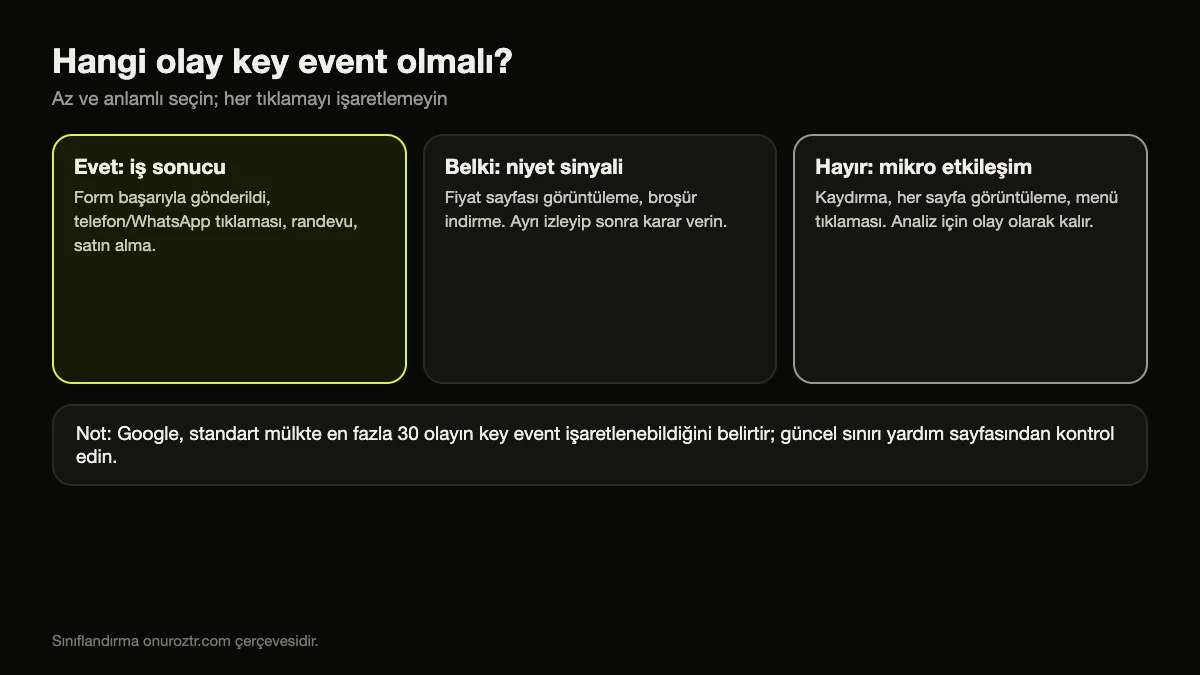
Hangi olayların key event olacağına karar verirken yukarıdaki üçlü ayrım işe yarar. İş sonucu olan eylemler key event olur; niyet sinyalleri önce izlenir; mikro etkileşimler olay olarak kalır. Bu mantığı GA4 kurulumu yazımızdaki öncelik çerçevesiyle birlikte düşünün.
Google Tag Manager Mantığı: Tetikleyici, Değişken, Etiket
GTM’de her ölçüm üç parçanın birleşimidir.
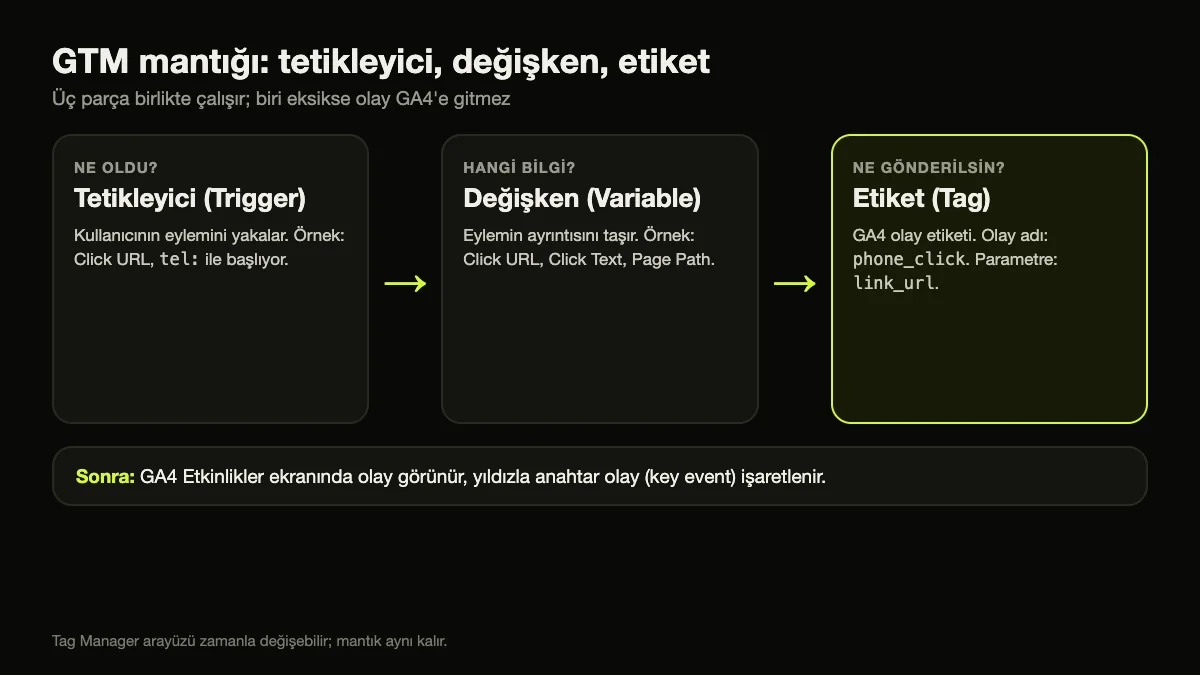
- Tetikleyici (trigger): “Ne zaman çalışsın?” sorusunun cevabı. Google’a göre her etiketin çalışması için en az bir tetikleyicisi olmalıdır. Tetikleyiciyi daraltmak için değişken, operatör ve değerden oluşan filtreler kullanılır.
- Değişken (variable): Eylemin ayrıntısını taşır. Tıklama tetikleyicileri çalıştığında Click URL, Click Text gibi yerleşik değişkenler dolar. Bu değişkenleri yerleşik değişkenler bölümünden açmanız gerekebilir.
- Etiket (tag): GA4’e olayı gönderen parça. Olay adını ve gerekiyorsa parametreleri taşır.
Bizim yorumumuz: Yeni başlayanların en sık yaptığı hata, tetikleyiciyi “Tüm tıklamalar” olarak bırakmaktır. Bu, hem gürültü yaratır hem de Google’ın da önerdiği gibi performans açısından gereksizdir. Koşulu her zaman daraltın: “Click URL şunu içerir: tel:“.
Aşağıdaki menü yolları ve düğme adları Tag Manager ve GA4 arayüzünün güncel hâline göre değişebilir; mantık aynı kalır.
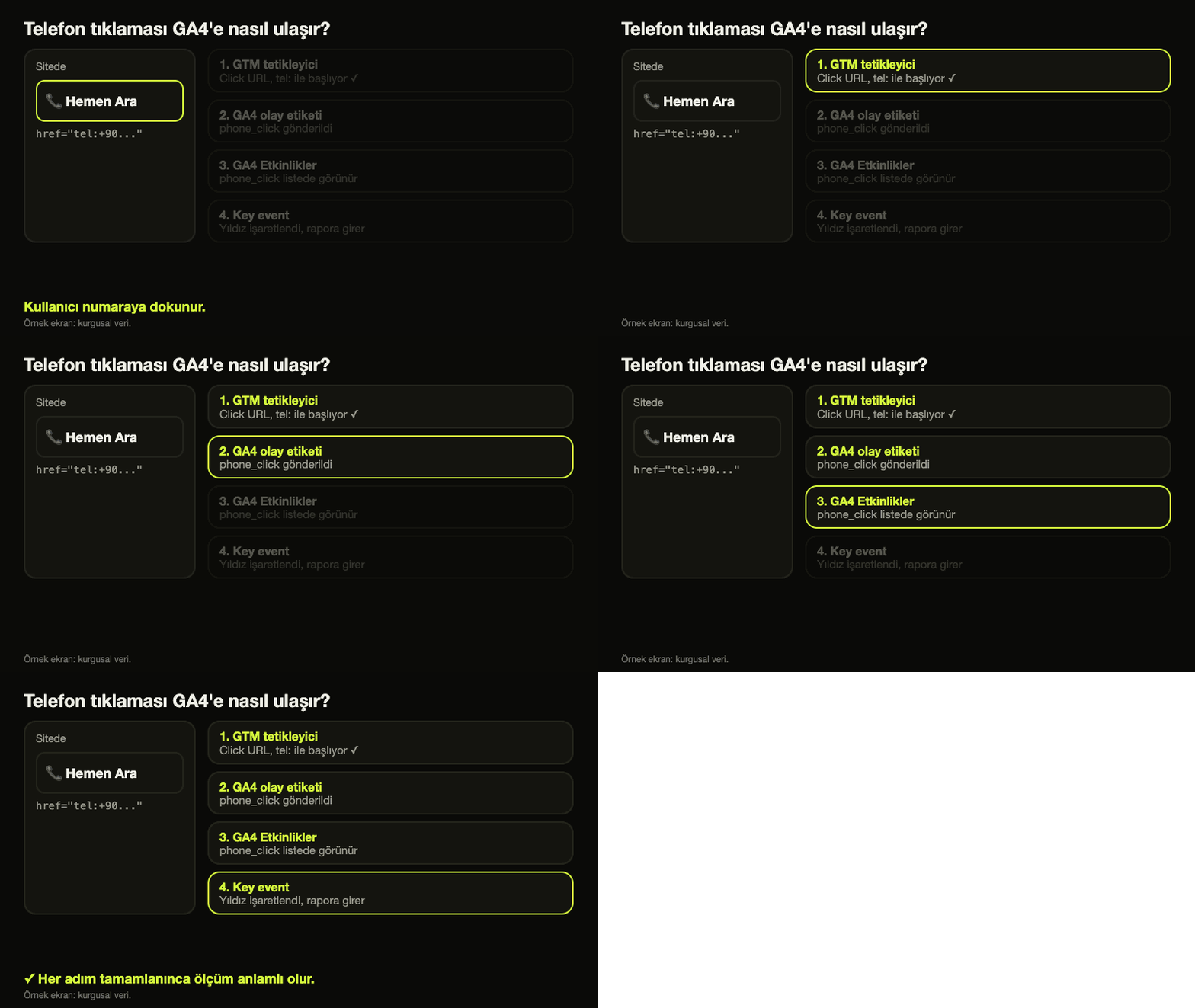
Adım Adım: Telefon Tıklamasını Ölçme
- Yerleşik değişkenleri açın. GTM’de Variables bölümünde Click URL ve Click Text yerleşik değişkenlerinin seçili olduğundan emin olun.
- Tetikleyici oluşturun. Triggers > New. Tür olarak “Just Links” (yalnızca
<a>bağlantıları) veya “All Elements” seçin. Telefon bağlantıları normal<a href="tel:...">ise “Just Links” yeterlidir. Düğme bir<button>ya da<div>ise “All Elements” gerekebilir. - Koşulu daraltın. “Some Link Clicks” seçip “Click URL” için “starts with” (ile başlar) operatörüyle
tel:yazın. - GA4 olay etiketi oluşturun. Tags > New > Google Analytics: GA4 Event. Ölçüm kimliğinizi veya yapılandırma etiketinizi seçin, olay adını
phone_clickyazın. - Parametre ekleyin (isteğe bağlı).
link_urlparametresine{{Click URL}}değişkenini bağlayabilirsiniz. Parametreyi raporlarda kullanmak için GA4’te özel boyut tanımlamanız gerekir; Google, olay parametrelerinin raporlarda kullanılması için özel boyut oluşturulması gerektiğini belirtiyor. - Tetikleyiciyi bağlayın, Preview ile test edin, yayınlayın.
Aynı yöntem mailto: için de geçerlidir. WhatsApp için koşulu wa.me veya api.whatsapp.com adreslerini kapsayacak şekilde yazın: “Click URL contains wa.me” ve ikinci bir koşul ya da düzenli ifade ile api.whatsapp.com.
WhatsApp tıklaması: neyi ölçtüğünüzü bilin
WhatsApp tıklaması, kullanıcının sohbet penceresini açmaya niyetlendiğini gösterir; mesaj gönderdiğini göstermez. Bu fark raporlarda önemli. Tıklamayı key event yaparsanız, “mesaj gönderen kişi” sayısını değil “niyet gösteren kişi” sayısını ölçmüş olursunuz. Bunu rapora yazarken olayın ne ölçtüğünü açıkça belirtin. WhatsApp otomasyonuyla gelen mesajları CRM’de saymak mümkündür; bu konuya WhatsApp satış otomasyonu yazımızdan bakabilirsiniz.
Form Gönderimini Doğru Ölçmek: generate_lead
Form gönderimi, ölçümün en kırılgan parçasıdır; çünkü formlar çok farklı çalışır. Üç temel senaryo vardır.
| Senaryo | Form nasıl çalışır? | Önerilen ölçüm |
|---|---|---|
| Teşekkür sayfası var | Gönderimden sonra /tesekkurler/ gibi ayrı bir adrese yönlenir | Sayfa Görüntüleme tetikleyicisi, URL koşulu |
| AJAX form, sayfa değişmez | Gönderim sonrası aynı sayfada başarı mesajı çıkar | Sitenin başarı anında dataLayer olayı göndermesi |
| Üçüncü taraf gömülü form | Form bir iframe veya harici betikten gelir | Aracın kendi olay/geri çağırma özelliği, ya da teşekkür sayfası |
Senaryo 1: Teşekkür sayfası ile ölçüm
En sağlam yoldur. Form başarıyla gönderildiğinde kullanıcı ayrı bir adrese gider, siz de bu sayfanın görüntülenmesini yakalarsınız.
- Tetikleyici: Page View, “Page Path şunu içerir: /tesekkurler” gibi bir koşul.
- Etiket: GA4 Event, olay adı
generate_lead. - Önerilen parametreler:
currencyvevalue. Google,generate_leadiçincurrency(3 harfli ISO 4217 kodu),valueve isteğe bağlılead_sourceparametrelerini listeliyor.valuegönderirsenizcurrencyde göndermelisiniz.
Teşekkür sayfasının dizine girmemesi (noindex) ve ona doğrudan ulaşılamaması iyi bir uygulamadır; aksi hâlde sayfayı yenileyen herkes yeni bir dönüşüm üretir. Bu konunun SEO tarafı için landing page SEO rehberimize göz atabilirsiniz.
Senaryo 2: AJAX form ve dataLayer
Sayfa değişmiyorsa en güvenilir yöntem, formun başarı anında sitenin dataLayer’a bir olay itmesidir. Geliştiriciye şu örnek yapıyı verebilirsiniz:
<script>
  // Form başarıyla gönderildiğinde (sunucu "başarılı" cevabı döndükten sonra) çağrılır
  window.dataLayer = window.dataLayer || [];
  window.dataLayer.push({
    event: 'form_basari',
    form_adi: 'teklif_formu'
  });
</script>
GTM tarafında “Custom Event” tipinde bir tetikleyici oluşturur, olay adına form_basari yazarsınız. Google’ın Tag Manager yardım sayfası, özel olay tetikleyicisinde dar bir ifade kullanmanızı, çünkü .* gibi geniş bir düzenli ifadenin GTM ve Google etiketinin otomatik tetiklediği olaylar dahil her olayı yakalayacağını belirtiyor. Sonra bir GA4 olay etiketi generate_lead adıyla bu tetikleyiciye bağlanır; form_adi değerini bir “Data Layer Variable” ile parametre olarak okuyabilirsiniz.
Siteniz GTM kullanmıyor ama doğrudan gtag.js ile çalışıyorsa, Google’ın geliştirici dokümanındaki örnek yapıya uygun şekilde olayı doğrudan gönderebilirsiniz:
window.gtag('event', 'generate_lead', {
  currency: 'TRY',
  value: 0,
  lead_source: 'teklif_formu'
});
Buradaki value değeri, bir lead’e atadığınız tahmini değerse anlamlıdır; değer atamıyorsanız value ve currency göndermeyebilirsiniz. Google, ikisinin birlikte anlam taşıdığını belirtiyor. Örnekteki değerler kurgusaldır.
Bizim yorumumuz: GTM kullanılan bir sitede aynı olayı hem GTM etiketiyle hem kodla göndermek çift sayımın bir numaralı sebebidir. Hangi yolu seçtiyseniz tek yolda kalın.
Senaryo 3: Form Submission tetikleyicisi
GTM’in hazır “Form Submission” tetikleyicisi vardır. Google’ın yardım sayfasına göre bu tetikleyici form gönderildiğinde çalışır ve iki seçenek sunar:
- Wait for Tags (Etiketleri bekle): Bağlı etiketler çalışana veya zaman aşımı dolana kadar gönderimi bekletir. Seçmezseniz yavaş etiketler sayfa değişmeden önce çalışamayabilir.
- Check Validation (Doğrulamayı denetle): Seçiliyse tetikleyici yalnızca form “başarıyla gönderildiğinde” çalışır. Seçili değilse, doğrulamadan geçemeyen denemeler de dahil her gönderim girişiminde çalışır.
Google’ın aynı sayfasında önerilen kullanım, “Some Forms” seçip bir filtre (ör. belirli bir URL) eklemektir. Ayrıca tetikleyici çalıştığında Form ID, Form Classes, Form URL gibi yerleşik değişkenler dolar.
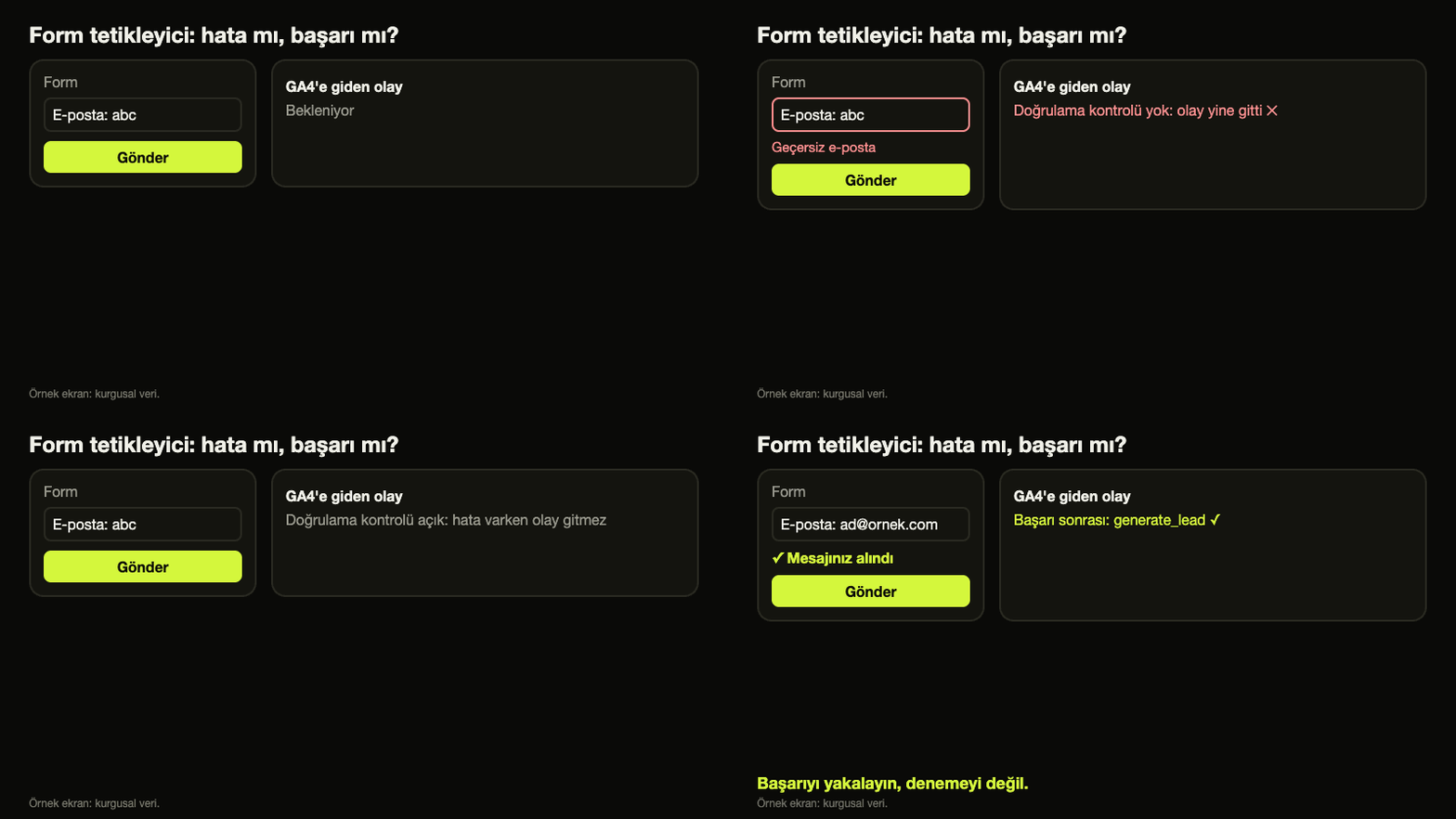
Sorun şu: bu tetikleyici her form yapısında güvenilir olmayabilir. AJAX ile gönderilen ya da gönderimi JavaScript ile durduran formlarda tetikleyicinin hiç çalışmaması veya yanlış anda çalışması mümkündür; bu davranış formun nasıl kodlandığına bağlıdır. Resmî sayfa bu ayrıntıyı ele almıyor; bu yüzden yalnızca testle doğrulayabileceğiniz bir risk olarak düşünün. “Wait for Tags” seçeneği de bazı sitelerde gönderimi geciktirebilir; kullandığınız formu mutlaka canlıya yakın ortamda deneyin.
Olayı Key Event Olarak İşaretlemek
Olay GA4’e ulaştıktan sonra key event işaretlemesi basittir. Google’ın yardım sayfasına göre menü yolu Yönetici > Veri görüntüleme > Etkinlikler (Admin > Data display > Events) şeklindedir; arayüz zamanla değişebilir.
- Mevcut olay için: Son olaylar sekmesinde olayı bulun, yanındaki yıldız simgesine tıklayın. Bunun için mülk düzeyinde Editör veya üzeri rol gerekir.
- Yeni olay oluşturarak: “Create event” ile ad yazıp “Mark as key event” anahtarını açabilirsiniz. Bu, Marketer veya üzeri rol gerektirir. Bu ekranda varsayılan key event değeri ve sayım yöntemi de seçilir.
- Henüz toplanmamış olay için: Google, olay henüz toplanmadan da işaretleyebileceğinizi, olay geldiğinde key event sayılacağını belirtiyor.
Bilmeniz gereken üç ayrıntı:
- Gecikme: Standart raporlarda yeni işaretlenen key event’in görünmesi 24 saate kadar sürebilir. Gerçek zamanlı raporlar birkaç dakika içinde güncellenir.
- Geçmiş veri: Olayı işaretlemek geçmiş veriyi değiştirmez.
- Üst sınır: Google, standart mülklerde 30, Analytics 360 mülklerinde 50 olaya kadar key event işaretlenebildiğini belirtiyor. Güncel sınırı yardım sayfasından kontrol edin.
user_engagement olayı key event olarak desteklenmiyor; Google bunu kullanıcı etkileşim süresi sayfasında belirtiyor.
Bizim yorumumuz: Bir olayı key event yapmanın reklam tarafında da sonuçları olabilir. Google Ads’e dönüşüm olarak aktardığınız bir olay, teklif stratejilerinin hedef sinyali olabilir. Bu yüzden “deneme amaçlı” olayları key event yapmayın.
DebugView ile Test: Yayına Almadan Önce Neye Bakılır?
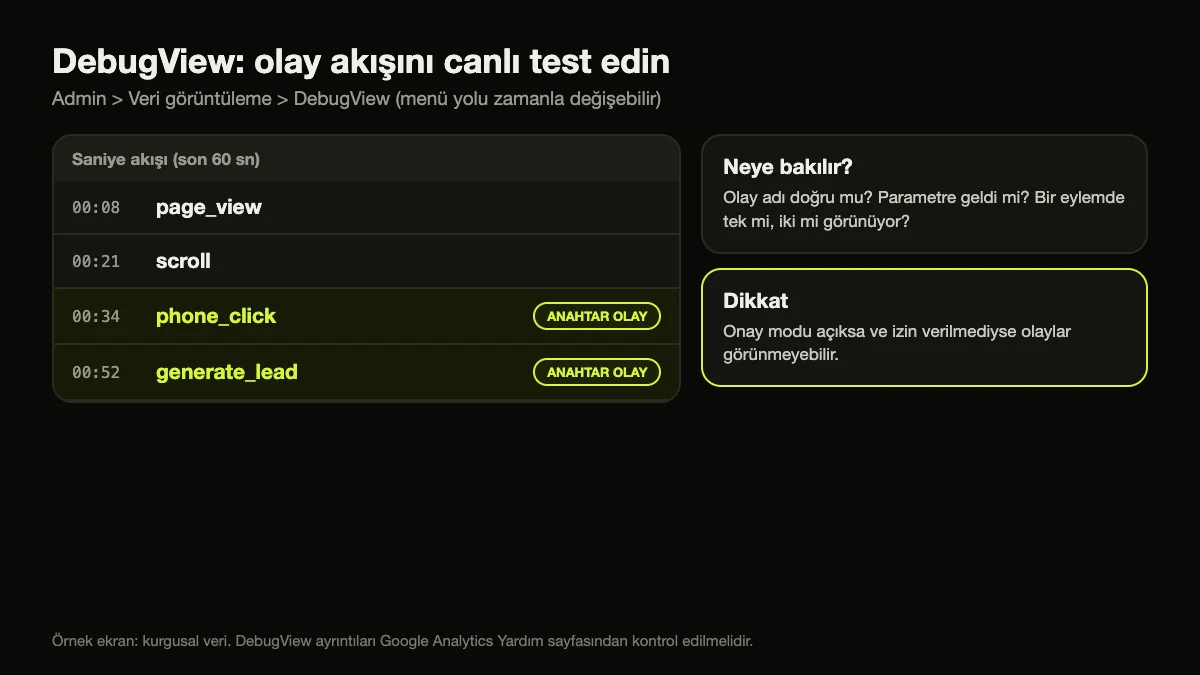
DebugView, cihazınızdan gelen olayları neredeyse gerçek zamanlı gösterir. Google’ın yardım sayfasına göre menü yolu Yönetici altında Veri görüntüleme > DebugView’dır.
Hata ayıklama modunu açmanın yolları (Google’a göre):
- Tag Assistant veya GTM Preview modu: Siteye bir parametre ekleyerek yalnızca sizin cihazınızda hata ayıklama modunu açar.
- gtag.js ile:
configkomutuna veya belirlieventçağrılarınadebug_mode: trueparametresi eklenir. - GTM ile: Google etiketi yapılandırmasında ya da belirli GA4 olay etiketinde
debug_modeparametresitrueyapılır. - Kapatmak için parametreyi kaldırın;
falseyapmak hata ayıklama modunu kapatmaz.
DebugView’da ne görürsünüz?
- Saniye akışı: son 60 saniyedeki olaylar, en yenisi üstte. Bir olaya tıklayınca parametrelerini görürsünüz.
- Dakika akışı: son 30 dakika için dakika başına bir daire ve olay sayısı.
- En çok olaylar ve geçerli kullanıcı özellikleri.
- Birden fazla hata ayıklama cihazı varsa cihaz seçici.
Test kontrol listesi:
- Tag Manager’da Preview’i başlatın, sitenizi açın.
- Telefon bağlantısına tıklayın; etiketin “Tags Fired” bölümünde çalıştığını görün.
- DebugView’da
phone_clickolayını bulun, parametreleri kontrol edin. - Aynı eylem için olayın bir kez göründüğünden emin olun.
- Forma hatalı bilgi girin ve gönderin;
generate_leadgelmemeli. - Formu doğru doldurun; olay tam bir kez gelmeli.
- Mobil cihazda aynı testi tekrarlayın.
- Her şey doğruysa GTM’de Submit ve Publish ile yayınlayın, canlı sitede yeniden deneyin.
Google, DebugView’ın yalnızca sınırlı atıf analizi yaptığını, doğru atıf için edinme raporlarının kullanılması gerektiğini söylüyor. Ayrıca hata ayıklama modundayken geliştirici trafiğini raporlardan filtrelemenizi öneriyor; test verisi ölçümünüzü bozmasın.
Yaygın Hatalar
1. Çift sayım
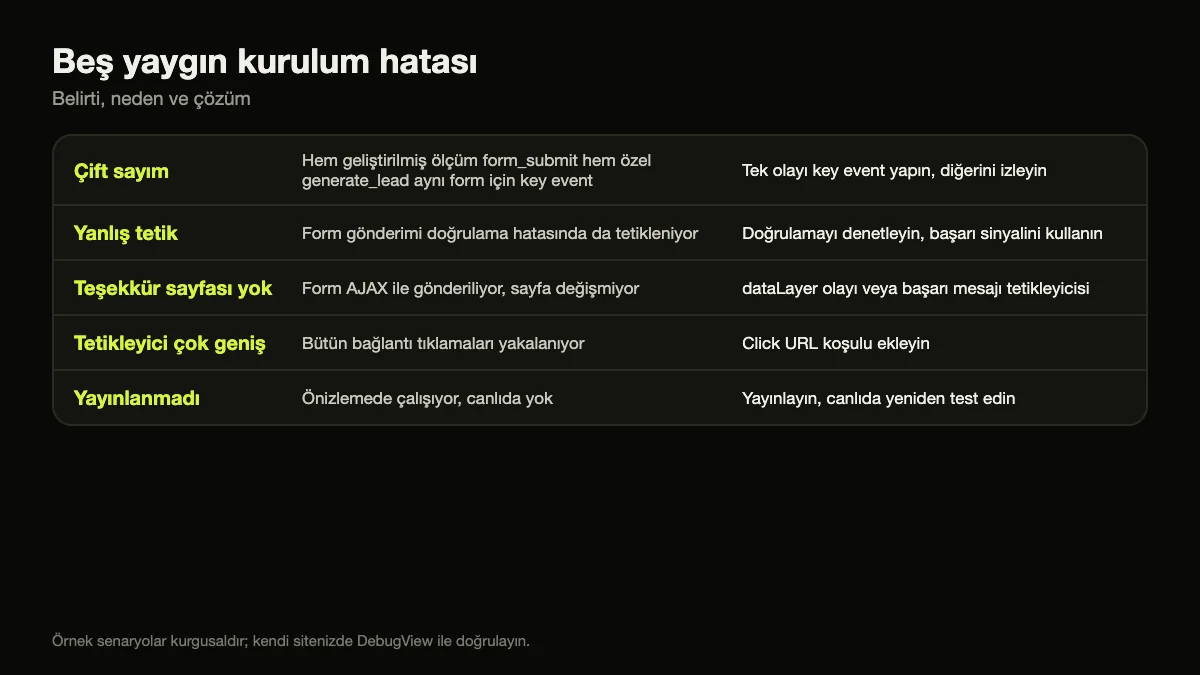
Aynı eylem iki ayrı olay olarak key event işaretlenmişse rapor iki dönüşüm gösterir. Tipik durum: geliştirilmiş ölçümün form_submit olayı ile sizin kurduğunuz generate_lead olayının ikisinin de key event olması.
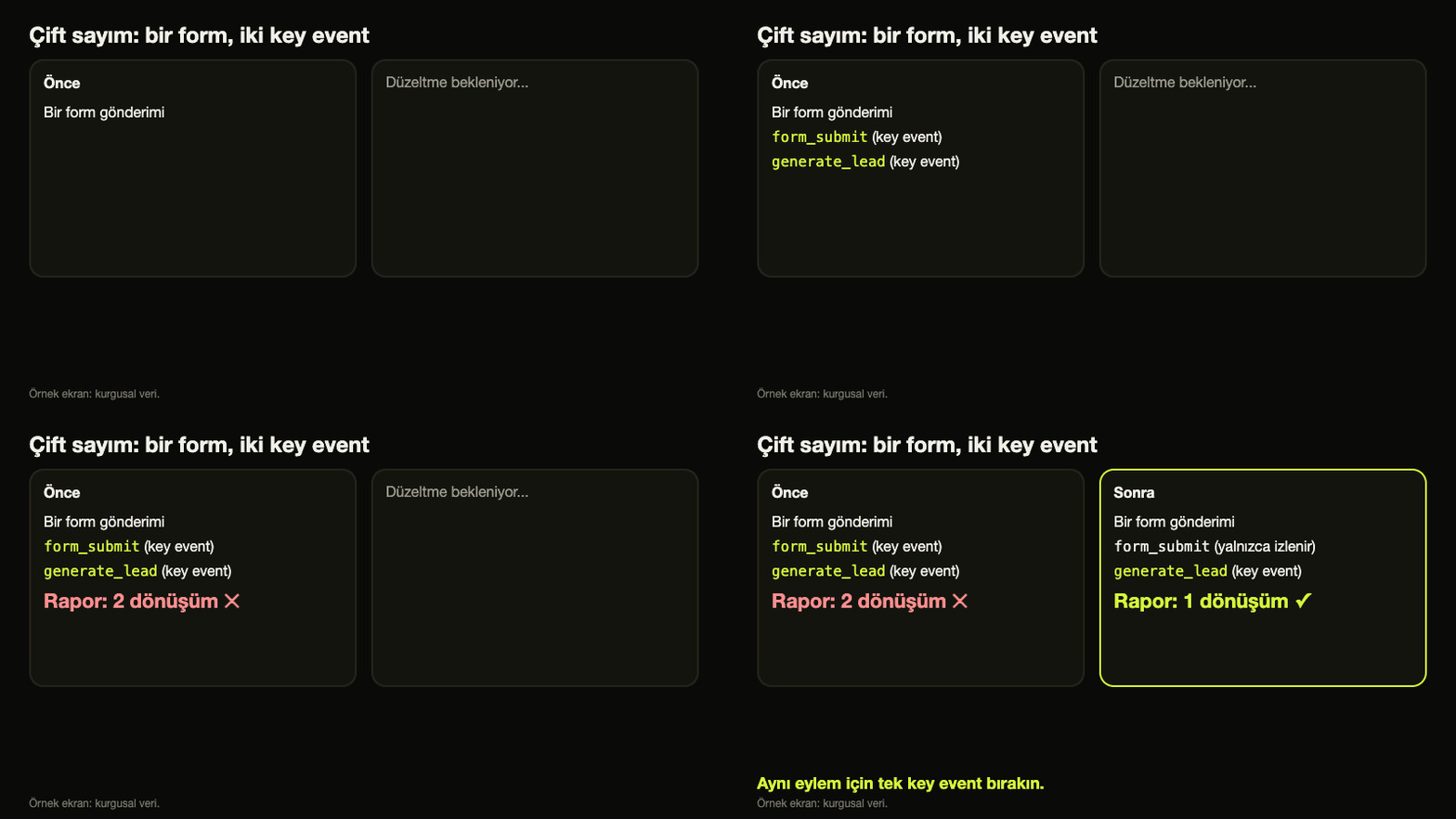
Çözüm: Aynı eylem için tek key event bırakın. Diğer olay izlenmeye devam edebilir ama işaretlenmez. Ayrıca aynı olayı hem GTM etiketi hem koddan göndermediğinizden emin olun. Sayfa yenilemeyle tekrar tetiklenen teşekkür sayfası da çift sayım üretir.
2. Teşekkür sayfası yok
Form AJAX ile çalışıyor ve sayfa değişmiyorsa, URL tabanlı tetikleyici hiçbir şey yakalamaz. Çözüm yukarıda anlatılan dataLayer olayı veya başarı mesajı elemanının görünür olmasını izleyen bir tetikleyicidir. İkincisi daha kırılgandır; sitenin tasarımı değişince bozulur.
3. Formun yanlış anda tetiklenmesi
Doğrulama hatalı olsa bile olay gönderiliyorsa “Check Validation” seçeneğini inceleyin; yine de bu seçenek her form yapısında beklediğiniz sonucu vermeyebilir. En güvenilir çözüm, başarıyı sunucu cevabına bağlayan dataLayer olayıdır.
4. Tetikleyicinin fazla geniş olması
”Tüm tıklamalar” tetikleyicisi her tıklamada çalışır. Koşulsuz bırakılırsa veri kirlenir. Click URL gibi bir koşul ekleyin.
5. Önizlemede çalışıp canlıda çalışmamak
Preview modunda her şey doğru göründüğü hâlde değişiklikler yayınlanmadıysa canlı sitede olay gelmez. Yayından sonra canlı sitede DebugView ile yeniden test edin.
6. Olay adı yazım farkları
Phone_Click ile phone_click iki ayrı olaydır. Ad planınıza sadık kalın.
7. Parametre var, ama raporda yok
Olay parametresi gönderiyor olabilirsiniz; yine de raporlarda kullanmak için özel boyut tanımlamanız gerekir. Boyutu tanımlamadan önce toplanan parametre ayrıntıları raporlarda görünmeyebilir; boyut tanımlanır tanımlanmaz yeni veriler için kullanılabilir hâle gelir.
Çerez Onayı ve KVKK: Olaylar Neden Görünmeyebilir?
Çerez onayı, ölçüm kurulumunun ayrılmaz parçasıdır. Google, DebugView sayfasında iki uyarı veriyor: istemci tarafı gizlilik kontrolleri varsa olaylar görünmeyebilir; onay modu (consent mode) açıksa ve kullanıcı Analytics çerezlerine izin vermediyse olaylar görünmeyebilir.
Google’ın onay modu rehberinden bilinmesi gerekenler:
- Onay türleri:
analytics_storage,ad_storage,ad_user_data,ad_personalization. Her birigrantedveyadenieddeğeri alır. gtag('consent', 'default', {...})komutu, herhangi birconfigveyaeventkomutundan önce çağrılmalıdır.- Kullanıcı bannerla seçim yaptığında
updateile güncelleme gönderilir. Onay modu, kullanıcının tercihini saklamaz; tercihi sizin saklayıp sonraki sayfalarda yeniden uygulamanız gerekir. - GTM kullanıyorsanız Google,
gtag('consent', 'update')komutunu GTM içinde kullanmamanızı, bunun yerine tüketici onayı şablonlarını veyasetDefaultConsentStateileupdateConsentStateAPI’lerini kullanmanızı öneriyor.
Kısacası: test sırasında çerez bannerında “Kabul et”e basmadıysanız olayları göremiyor olabilirsiniz. Bu bir hata değil, onay modunun çalıştığının işareti olabilir. Canlı ortamda ise onay oranı, ölçtüğünüz olay sayılarını doğrudan etkiler.
Hukuki not: Türkiye’de kişisel verilerin işlenmesi KVKK kapsamındadır. Çerez bannerının metni, aydınlatma ve açık rıza süreçleri hukuki danışmanlık gerektirir. Yazıda madde numarası veya yorum vermiyoruz; güncel metni KVKK resmî sitesinden kontrol edin. Sağlık, hukuk gibi hassas alanlarda form içeriğini analitiğe aktarmamaya özellikle dikkat edin; bu konudaki daha geniş çerçeve için klinik web sitesi KVKK uyumu yazımıza bakabilirsiniz. Olay parametresine ad, telefon, e-posta ya da form metni göndermeyin.
Search Console ve Google Ads ile İlişkisi
Search Console: Key event, Search Console’da değil GA4’te ölçülür. Search Console size arama sorgusu, gösterim, tıklama ve konum verisi verir; kullanıcı sitede ne yaptı sorusuna cevap vermez. İkisini birlikte okumak için GA4’te Search Console bağlantısı kurulabilir; böylece açılış sayfası bazında “hangi sorgularla gelen sayfada key event sayısı ne?” sorusuna yaklaşırsınız. Bu analizde dikkat: tıklamalar ve oturumlar farklı şekilde sayıldığı için sayıların birebir eşleşmesini beklemeyin. Search Console tarafını Search Console kullanımı rehberimizden okuyabilirsiniz. Raporlamayı bir bütün olarak nasıl okuyacağınız için SEO raporu nasıl okunur yazımıza bakın.
Google Ads: Google’ın yardım sayfası, Analytics key event’inden Google Ads dönüşümü oluşturabileceğinizi anlatıyor. Bu, iki platformda sayıların tutarlı olmasına, Google dışı ve organik kanalları da raporlamanıza, dönüşüme göre teklif vermenize ve yeniden pazarlama kitleleri oluşturmanıza olanak tanır. Ancak bu, bir olayı işaretlemeden önce düşünmeniz gereken bir sorumluluktur: yanlış tetiklenen bir olay reklam optimizasyonunu da yanlış yönlendirir. Reklam hesabı kurulumu için Google reklam yönetimi hizmetimize göz atabilirsiniz.
Bizim yorumumuz: Organik trafikte “dönüşüm az” diye SEO’yu suçlamadan önce ölçüm kurulumunu doğrulayın. Birçok sitede sorun trafikte değil, formun hiç ölçülmemesindedir. E-ticaret sitelerinde ise ölçüm, satın alma olaylarının ve sepet adımlarının doğru kurulmasıyla başlar; konunun iş tarafı için e-ticaret dönüşüm oranı yazımızı okuyabilirsiniz.
”Engagement Time 0” Sorusu: Gerçek Kullanıcı mı, Bot mu?
Raporda “ortalama etkileşim süresi 0 saniye” gören sahipler sıkça “bunlar bot mu?” diye sorar. Cevap tek bir sebebe indirgenemez.
Google’a göre kullanıcı etkileşim süresi, web sayfanızın odakta olduğu süredir. GA4 bu süreyi milisaniye cinsinden engagement_time_msec parametresiyle gönderir; kullanıcı sekmeyi arka plana aldığında, sayfadan ayrıldığında veya uygulama çöktüğünde gönderilir. Önceki olaydan bu yana etkileşim süresi yoksa parametre hiç gönderilmeyebilir.
Bundan çıkan sonuç: sıfır etkileşim süresi şu durumlarda görülebilir.
| Olası neden | Açıklama | Nasıl kontrol edilir? |
|---|---|---|
| Hızlı çıkış | Kullanıcı sayfayı hemen kapattı veya sekmeyi odak dışına aldı | Sayfa bazında oturum süresini ve cihazı karşılaştırın |
| Arka planda açılan sekme | Sayfa yüklendi ama kullanıcı o sekmeye hiç bakmadı | Sekme/odak davranışı raporlardan doğrudan ayrılamaz |
| Bot veya otomatik trafik | Gerçek bir kullanıcı etkileşimi yok | Kaynak, ülke, cihaz ve davranış desenine bakın |
| Ölçüm hatası | Etiket yanlış kurulmuş veya olay sırası bozuk | DebugView ve Tag Assistant ile test edin |
| Onay modu | Onay verilmemiş olabilir; ölçüm kısıtlı olur | Onay durumunu ve banner davranışını kontrol edin |
Google’ın tanımına göre “etkileşimli oturum” şu üç koşuldan birini sağlar: 10 saniyeden uzun sürer, bir key event içerir ya da 2 veya daha fazla sayfa/ekran görüntüler. Bir oturumun sıfır etkileşim süresine sahip olması, tek başına “bot” demek değildir; ama aynı kaynaktan gelen çok sayıda sıfır süreli oturum şüphelidir. Bu durumda kaynakları, ülkeleri ve cihazları gruplayıp deseni inceleyin.
Bizim yorumumuz: Gerçek kullanıcı etkileşimini ölçmek için en güvenilir sinyal, key event’in kendisidir. Bir telefon tıklaması botlarda nadiren görülür, ama imkânsız değildir. Bu nedenle “bot mu?” sorusunun cevabını tek bir metrikten değil, key event hacmi, kaynak dağılımı ve davranış desenlerinin birlikte okunmasından çıkarın. Kesin kanıta ulaşmak için sunucu günlükleri ve güvenlik/CDN araçlarındaki bot verisi de gerekebilir.
Raporlarda Key Event’i Nasıl Okursunuz?
Kurulum tamamlandıktan sonra ilk bakılacak yerler:
- Edinme raporları: Hangi kanaldan gelen oturumlarda key event oluştu?
- Açılış sayfaları: Hangi sayfa key event üretiyor? Key events sütununu kullanın.
- Keşifler: “Session key event rate” gibi metriklerle kanal veya cihaz kırılımı çıkarın.
- Etkinlikler listesi: Olayın sayısı beklentinizle uyumlu mu?
Okurken şu soruları sorun:
- Key event sayısı, gerçek hayattaki talep sayısıyla (arama, form kaydı, CRM kaydı) kabaca uyuşuyor mu?
- Telefon tıklaması çok, görüşme sayısı az mı? O zaman tıklama niyet sinyalidir; gerçek aramayla ilişkisini ayrıca izleyin.
- Bir günde ani sıçrama oldu mu? Ani sıçramalar çoğunlukla kurulum hatasıdır (çift tetik, test trafiği, bot).
Raporlarda sayıların CRM ile birebir tutmaması normaldir: tarayıcıda olay engellenmiş, onay verilmemiş ya da kullanıcı sayfayı hızla kapatmış olabilir. Hedefiniz birebir eşitlik değil, trendi güvenilir okumaktır.
Kontrol Listesi
Aşağıdaki listeyi kurulum sonrası ve her büyük site değişikliğinden sonra gözden geçirin.
Planlama
- Hangi eylemlerin key event olacağı yazılı olarak belirlendi
- Olay adları küçük harf ve alt çizgiyle adlandırıldı
- Önerilen olay varsa (ör.
generate_lead) onun adı kullanıldı
GTM
- Click URL gibi yerleşik değişkenler açık
- Tetikleyiciler dar koşullarla tanımlı
- Aynı olay hem GTM hem kodla gönderilmiyor
- Form olayı başarı sinyaline bağlı (teşekkür sayfası veya
dataLayer)
Test
- Preview ve DebugView ile her olay tek tek denendi
- Hatalı form gönderiminde olay gelmiyor
- Mobilde de test edildi
- Geliştirici trafiği raporlardan filtrelendi
GA4
- Doğru olaylar key event olarak işaretlendi, gereksizler işaretlenmedi
- Gerekli olay parametreleri için özel boyutlar tanımlandı
- Gerekirse Google Ads dönüşümüne aktarım bilinçli yapıldı
Gizlilik
- Çerez bannerı ve onay modu çalışıyor
- Olay parametrelerinde kişisel veri yok
- Gizlilik metni güncel (hukuki danışmanlıkla)
Bakım
- Site tasarımı veya form aracı değiştiğinde ölçüm yeniden test ediliyor
- Aylık olarak olay sayıları gerçek talep sayısıyla karşılaştırılıyor
Örnek Senaryo: Kurgusal Bir Hizmet Sitesi
Bu senaryo tamamen kurgusaldır ve gerçek bir müşteri değildir.
Bir butik danışmanlık sitesinin üç talep kanalı olsun: iletişim formu, telefon düğmesi ve WhatsApp düğmesi. Site GTM kullanıyor. Başlangıçta sadece form_submit (geliştirilmiş ölçüm) key event olarak işaretli ve rapor “ayda çok az talep” diyor.
- Ölçüm planı yapılır: üç eylem için
generate_lead,phone_click,whatsapp_click. - Form AJAX olduğundan geliştirici başarı anında
dataLayerolayı gönderir; GTM’de Custom Event tetikleyicisi vegenerate_leadetiketi kurulur. - Telefon ve WhatsApp için “Just Links” tetikleyicileri
tel:vewa.mekoşullarıyla oluşturulur. - DebugView’da hatalı form denemesinde
generate_leadgelmediği doğrulanır. form_submitişareti kaldırılır,generate_leadkey event yapılır; telefon ve WhatsApp de işaretlenir.- Bir ay sonra rapor, taleplerin önemli kısmının telefon ve WhatsApp’tan geldiğini gösterir. Önceki rapor bu kanalları hiç görmüyordu.
Buradaki ders sayısal bir artış değil, görünürlüktür: ölçüm kurulduktan sonra mevcut talepler ilk kez görünür hâle gelir. Reklam veya SEO kararları bu görünür veriye göre verilir.
Sık Sorulan Sorular
GA4’te key event ile conversion aynı şey mi?
Google, Analytics arayüzünde “conversion” kavramını “key event” olarak adlandırıyor. Google Ads’teki “conversion” ise reklam hesabında ölçülen ayrı bir kavramdır; bir key event’ten Google Ads dönüşümü oluşturabilirsiniz.
Telefon ve WhatsApp tıklaması için GTM şart mı?
Zorunlu değil; kodla da gönderebilirsiniz. Ancak GTM, siteye dokunmadan tetikleyici ve etiketleri yönetmeyi kolaylaştırır. Hangisini seçerseniz seçin, aynı olayı iki yoldan göndermeyin.
form_submit olayı yeterli mi?
Bazı sitelerde yeterli olabilir, ama AJAX formlarda ve üçüncü taraf form araçlarında güvenilir olmayabilir. Başarı anına bağlı generate_lead kurmak çoğu zaman daha sağlamdır; mutlaka test edin.
Bir olayı key event yaptım ama raporda görünmüyor. Neden?
Google’a göre standart raporlarda yeni işaretlenen key event’in görünmesi 24 saate kadar sürebilir; Realtime raporu birkaç dakika içinde güncellenir. İşaretleme geçmiş veriyi de değiştirmez.
Kaç olayı key event yapabilirim?
Google, standart mülklerde 30, Analytics 360 mülklerinde 50 olaya kadar key event işaretlenebildiğini belirtiyor. Güncel sınırı yardım sayfasından kontrol edin. Ama asıl hedef sınıra yaklaşmak değil, az ve anlamlı olay seçmektir.
DebugView’da olayları göremiyorum, ne yapmalıyım?
Hata ayıklama modunun açık olduğunu, doğru mülke baktığınızı ve çerez bannerında izin verip vermediğinizi kontrol edin. Google, onay modunda izin verilmemişse olayların görünmeyebileceğini belirtiyor.
Etkileşim süresi 0 olan oturumlar bot mu?
Tek başına bot anlamına gelmez; hızlı çıkış, arka planda açılan sekme ya da ölçüm hatası da olabilir. Kaynak, ülke ve cihaz dağılımına, ayrıca key event hacmine birlikte bakın.
Çerez onayı olmadan key event ölçebilir miyim?
Bu, hem teknik hem hukuki bir sorudur. Onay modu yapılandırmanıza ve yürürlükteki mevzuata bağlıdır. Güncel gerekliliği hukuki danışmanınızla ve resmî kaynaklardan netleştirin.
Sonuç
Key event kurulumu, “tıklama sayısı” ile “iş sonucu” arasındaki farkı raporlara taşıyan ölçüm işidir. Doğru olayı seçmek, onu doğru anda tetiklemek, DebugView’da test etmek ve çift sayımdan kaçınmak, tek başına bir raporu güvenilir hâle getirir. Üstelik bu veri; SEO, reklam ve site iyileştirme kararlarının temelini oluşturur.
Biz bu alanda hizmet veriyoruz: GA4 ve GTM ölçüm planı, form ve bağlantı olaylarının kurulumu, Search Console bağlantısı ve raporlamanın teknik SEO çalışmaları içinde ele alınması. Sitenizdeki ölçümü birlikte gözden geçirmek isterseniz bizimle iletişime geçin.
Kaynaklar
- Google Analytics Yardım: Key events (Erişim: 25 Kasım 2026)
- Google Analytics Yardım: Mark events as key events (Erişim: 25 Kasım 2026)
- Google Analytics Yardım: Event kategorileri (Erişim: 25 Kasım 2026)
- Google Analytics Yardım: Önerilen olaylar (Erişim: 25 Kasım 2026)
- Google Analytics Yardım: Geliştirilmiş ölçüm olayları (Erişim: 25 Kasım 2026)
- Google Analytics Yardım: DebugView (Erişim: 25 Kasım 2026)
- Google Analytics Yardım: Engagement rate ve bounce rate (Erişim: 25 Kasım 2026)
- Google Analytics Yardım: Kullanıcı etkileşim süresi (Erişim: 25 Kasım 2026)
- Google Analytics geliştirici dokümanı: generate_lead (Erişim: 25 Kasım 2026)
- Google Tag Manager Yardım: Form submission trigger (Erişim: 25 Kasım 2026)
- Google Tag Manager Yardım: Click triggers (Erişim: 25 Kasım 2026)
- Google Tag Manager Yardım: Custom event trigger (Erişim: 25 Kasım 2026)
- Google Tag Platform: Consent mode (Erişim: 25 Kasım 2026)
- KVKK resmî sitesi (Erişim: 25 Kasım 2026)
Uyarı: Bu yazıdaki bilgiler Google ve Tag Manager arayüzü ile politikalarındaki değişikliklere göre güncelliğini yitirebilir; menü yolları ve sınırlar zamanla değişir. Örnek senaryolar, olay adları, tablolardaki değerler ve görsellerdeki veriler kurgusaldır; sonuç garantisi içermez. Hukuki konularda uzman görüşü alın.